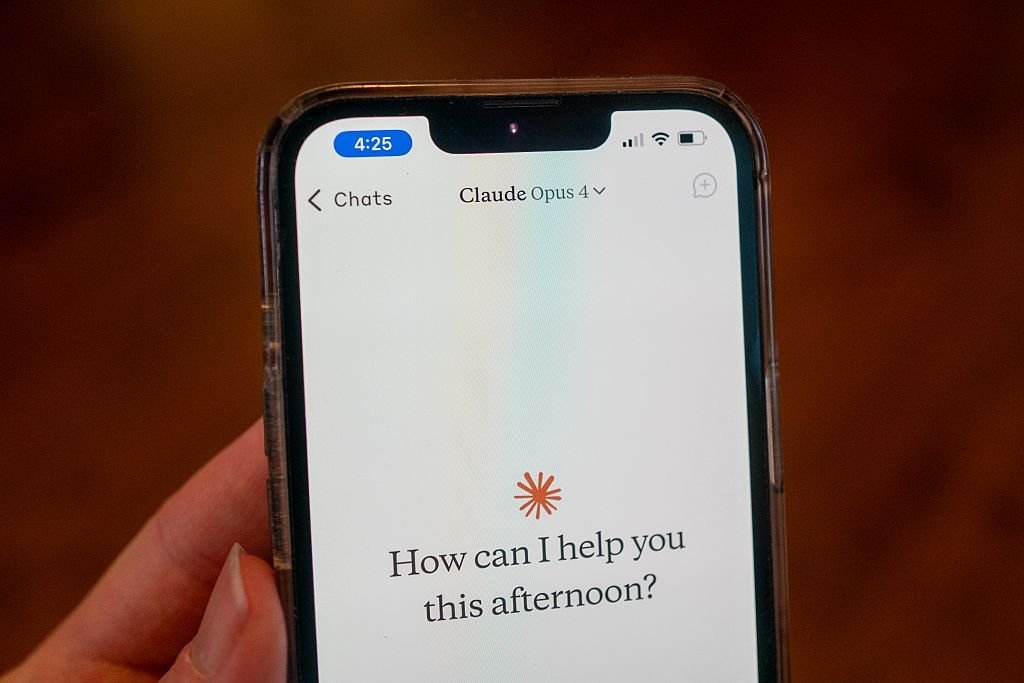

Mnogi korisnici prelaze na Claude nakon niza kontroverzi oko ChatGPT-a i njegove matične tvrtke, OpenAI.
Prekretnica je nastupila nakon što je Anthropic, tvrtka koja stoji iza Claudea, odbila omogućiti Ministarstvu obrane korištenje svojih AI modela za masovno nadgledanje ili potpuno autonomne oružje. U odgovoru, predsjednik Trump naredio je svim saveznim agencijama da prestanu koristiti proizvode Anthropic, a ministar obrane Pete Hegseth najavio planove za označavanje tvrtke kao prijetnje opskrbnom lancu.
Satima kasnije, OpenAI najavio svoj vlastiti sporazum s Pentagonom, tvrdeći da uključuje zaštitne mjere, no sporazum je izazvao široku raspravu o privatnosti i etičkoj upotrebi AI-a.
Kao rezultat toga, Claude je dospio na vrh ljestvice besplatnih aplikacija u Appleovoj američkoj trgovini aplikacija, nadmašivši ChatGPT. Prema Anthropic-u, dnevne registracije dosegle su rekordne visine, a broj besplatnih korisnika porastao je za više od 60% od siječnja, dok su se plaćeni pretplatnici više nego udvostručili ove godine.
Za mnoge korisnike, nedavna kontroverza učinila je Claude privlačnom alternativom ChatGPT-u. Ako razmišljate o prelasku, ovaj vodič će vas provesti kroz prenos vaših podataka i zatvaranje vašeg ChatGPT računa.
Kako prenijeti svoje podatke iz ChatGPT-a
Raskid s ChatGPT-om ne bi trebao značiti gubitak godina digitalnih sjećanja. Umjesto da počinjete ispočetka s novim AI asistentom, možete prenijeti svoje podatke na Claude kako bi odmah mogao razumjeti vaše preferencije.
Postoji nekoliko načina za to. Jedno od mjesta za početak su Postavke. Odatle idite na Personalizaciju i pronađite odjeljak Memorija. Odaberite “Upravljaj” i pregledajte svoje pohranjene informacije, ažurirajući sve što više ne odražava točno vaše preferencije. Kada je sve ažurirano, kopirajte sadržaj koji želite zadržati.
Alternativno, možete izvesti cijelu povijest razgovora. Idite na Postavke, odaberite Kontrole podataka i odaberite “Izvezi podatke.” ChatGPT će sastaviti vaše razgovore u tekstualne ili JSON datoteke i poslati ih na vašu e-poštu. (Imajte na umu da bi to moglo potrajati ako imate mnogo povijesti.)
Možete također ručno kopirati ključne razgovore iz svoje povijesti ili zatražiti od ChatGPT-a da sažme vaše glavne preferencije, često raspravljane teme i sve prilagođene upute koje koristite.
Uvezite svoje podatke u Claude
Jednom kada prikupite svoje podatke, prijenos na Claude je jednostavan. Otvorite Claude, idite na Postavke, zatim na Mogućnosti, i provjerite je li Memorija uključena. (Trebate se prijaviti za Pro, Max, Team ili Enterprise plan kako biste omogućili ovu funkciju.) Započnite novi razgovor i upotrijebite upit poput: “Evo nekih važnih informacija koje bih želio da zapamtiš. Ažuriraj svoju memoriju o meni s ovim.” Zatim zalijepite svoje informacije ili sažetke izravno u chat.
Za izvezene chat datoteke, nemojte zalijepiti sirove zapise. Umjesto toga, upitajte Claudea nešto poput: “Pregledaj ovo i sažmi moje ključne preferencije.”
Također preporučujemo da provjerite s Claudeom je li vaša informacija točno pohranjena. Uvijek možete ažurirati svoje preferencije kako se mijenjaju.
Permanetno izbrišite svoj ChatGPT račun
Kako biste potpuno prekinuli s ChatGPT-om, jednostavno otkazivanje pretplate nije dovoljno da biste uklonili svoje podatke.
Evo što trebate učiniti:
- Idite na Postavke, zatim Personalizaciju, i odaberite Memoriju.
- Izbrišite sve pohranjene memorijske ili personalizacijske postavke.
- Za dodatnu sigurnost, upišite “Izbriši svu moju memoriju i personalizirane podatke” kao konačnu chat komandu.
- Zatim idite na postavke upravljanja računom kako biste potpuno izbrisali svoj račun.